


Mostrando postagens com marcador adobe. Mostrar todas as postagens
Adobe Animate CC 2019 19.0.0 + Crack
Adobe Animate CC 2019 19.0.0 + Crack
100% Verificado contra Vírus
BAIXAR: http://adf.ly/22996729//drive.google.com/file/d/1ZdHZbWdZN_pIwMl_h5BrnwvgTOLLEPWv/view?usp=sharing
O Adobe Animate é familiar a qualquer software de design, melhor ainda para quem já trabalhou com o Flash, já que sua interface é praticamente a mesma.
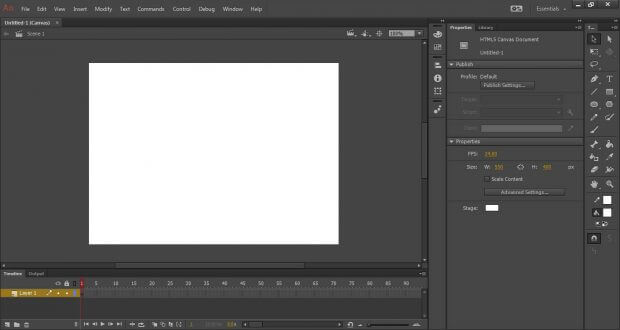
Outra vantagem é que ainda podemos abrir e criar documentos Flash, já que o mesmo é indispensável para criação de arquivos para P2P, chats e streaming com o Adobe Flash Media Server.
Claro que ainda podemos criar classes e arquivos AIR para aplicações desktop e dispositivos móveis Android e iOS.
Infelizmente não podemos mais abrir arquivos Adobe Edge Animate neste novo software, então, nesse caso, não apague seu Edge Animate caso possua arquivos do tipo .an.
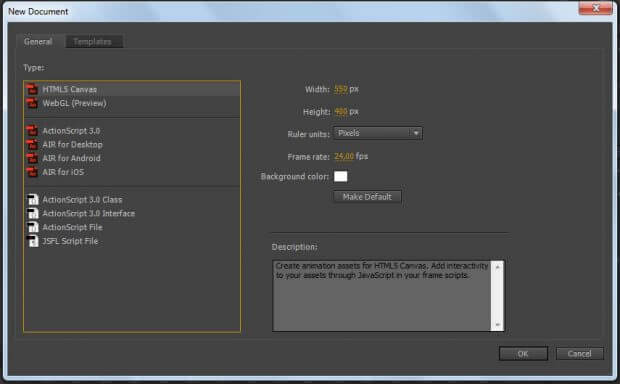
Também existem mudanças caso escolha o alvo principal, HTML5 Canvas:
- Exportação para a animação SVG
Obs: SVG é a abreviatura de Scalable Vector Graphics que pode ser traduzido do inglês como gráficos vetoriais escaláveis. Trata-se de uma linguagem XML para descrever de forma vetorial desenhos e gráficos bidimensionais, quer de forma estática, quer dinâmica ou animada. - Suporte de vídeo 4k+: vídeos de exportação com resoluções personalizadas para Ultra HD e Hi-DPI. Exportação com resolução personalizada – revitalizar conteúdo antigo redimensionando e otimizando-os para qualquer resolução, como Hi-DPI e Ultra HD.
- Vector art brushes;
- Onion skinning coloridos;
- Canvas rotativos 360º;
- Profunda integração com o Adobe Stock:
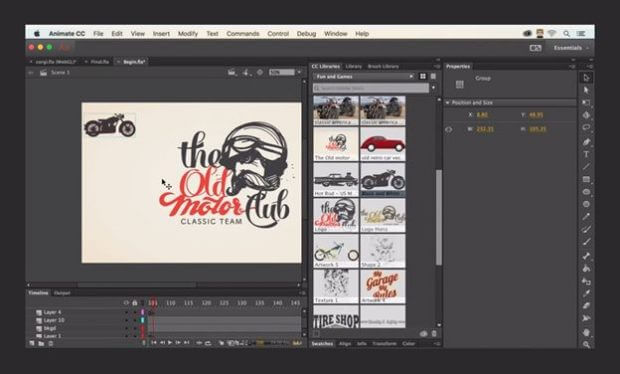
- Typekit e Google fonts;
- Integração com bibliotecas compartilhadas.
A escolha do novo nome para o software também é fundamental para seu uso, já que agora o software exibe finalmente uma posição clara sobre sua finalidade. Os três tipos de animação (sem código) ainda estão disponíveis: Tween Motion, Classic Tween e Tweening Shape – basicamente, as opções são as mesmas do antigo Adobe Flash:
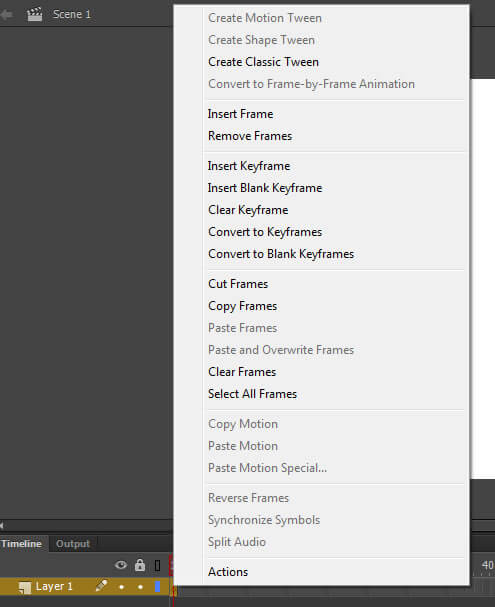
Mas como programador, ainda aguardo uma documentação clara em relação aos códigos (atenção a opção Actions), já que em alguns momentos nem sempre é utilizado Javascritpt, e sim ActionScript, como é o caso da action gotoAndPlay:
this.meuObjeto.addEventListener("click", clica.bind(this));
function clica(){
 this.gotoAndPlay(5);
}
Para quem não programa, o painel Code Snippets é uma boa opção para não ter que memorizar ou digitar alguns códigos já que os mesmos já estão prontos:
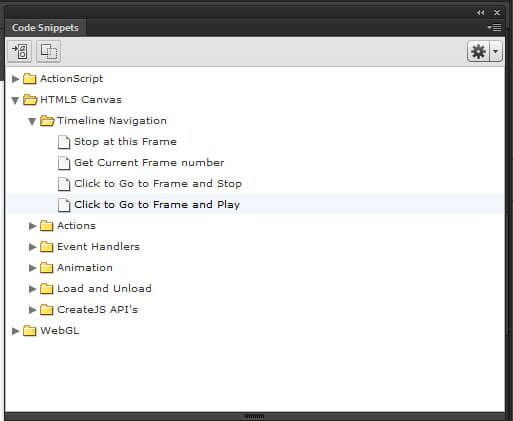
Para os mais experientes, também é possível brincar (programar), como, por exemplo, criar um texto dinâmico e aplicar um mini contador (exemplo abaixo):
var texto = new createjs.Text();
var num = 0;
this.addChild(texto);

function clica() {
 texto.text = "0";
 texto.x = 200;
 texto.y = 100;
 texto.color = "#ff7700";
 texto.font = "20px Arial";
 setInterval(function(){
  texto.text = String(num++);
 }, 100);
}
this.btn.addEventListener("click", clica.bind(this));
Aplicar animação via código também é possível:
this.btn1.addEventListener("click", clickH.bind(this));
this.btn2.addEventListener("click", clickH.bind(this));
this.btn3.addEventListener("click", clickH.bind(this));
this.btn4.addEventListener("click", clickH.bind(this));
function clickH(evento){
 if(e.currentTarget == this.btn1){
  createjs.Tween.get(this.conteudo).to({y:50}, 1000, createjs.Ease.elasticOut);
 }else if(e.currentTarget == this.btn2){
  createjs.Tween.get(this.conteudo).to({y:-50}, 1000, createjs.Ease.linear);
 }else if(e.currentTarget == this.btn3){
  createjs.Tween.get(this.conteudo).to({y:-150}, 1000, createjs.Ease.quadInOut);
 }else if(e.currentTarget == this.btn4){
  createjs.Tween.get(this.conteudo).to({y:-250}, 1000, createjs.Ease.quadOut);
 }
}
Mini Player de som:
this.btn1.addEventListener("click", playSound.bind(this));
this.btn2.addEventListener("click", playSound.bind(this));
this.btn3.addEventListener("click", playSound.bind(this));
this.btn4.addEventListener("click", playSound.bind(this));
this.btnStop.addEventListener("click", playSound.bind(this));
this.field.text = "Selena Gomez";
createjs.Sound.on("fileload", handleLoad);
createjs.Sound.registerSound("sounds/som.mp3", "soundID", 3);
var playing = false;
function playSound(e){
 playing = false;
 createjs.Sound.stop();

 if(!playing){
  if(e.currentTarget == this.btn1){
   createjs.Sound.registerSound("sounds/som.mp3", "soundID", 3);
   this.field.text = "Selena Gomez";
  }else if(e.currentTarget == this.btn2){
   createjs.Sound.registerSound("sounds/som2.mp3", "soundID", 3);
   this.field.text = "Paula Fernandes";
  }else if(e.currentTarget == this.btn3){
   createjs.Sound.registerSound("sounds/som3.mp3", "soundID", 3);
   this.field.text = "Shakira";
  }else if(e.currentTarget == this.btn4){
   createjs.Sound.registerSound("sounds/som4.mp3", "soundID", 3);
   this.field.text = "Moony";
  }else if(e.currentTarget == this.btnStop){
   this.field.text = "Stopped";
   return;
  }
  createjs.Sound.play("soundID");
  playing = true;
 }
}
function handleLoad(e) {
 playing = true;
 createjs.Sound.play("soundID");
}
Acredito que o melhor de tudo isso no Adobe Animate seja a “não” dependência de um plugin para animar e exibir no Browser.
Quanto às ferramentas, apenas um preview abaixo, a única não habilitada é a de 3D. Mesmo bones é possível utilizar:

Tag :
adobe,
adobe animate cc,
Adobe After Effects CC 2019 16.0.0 + Updated Crack (FIXED)
Adobe After Effects CC 2019 16.0.0 + Updated Crack (FIXED)
100% Verificado contra Vírus
BAIXAR: http://adf.ly/22996729//drive.google.com/file/d/1Q8jzcwcoF40YkjQ08kX4saQOysIcXlpC/view?usp=sharing
Conheça mais sobre o After Effects, uma super ferramenta de pós-produção para filmes, vídeos e animações, que contém muitas novidades em plataforma 3D e outros tantos efeitos cinematográficos.

Como tudo começou

After Efects Logo
Criado originalmente pela CoSA em 1993, na cidade de Providence, EUA, teve o seu primeiro lançamento pela Adobe somente na sua versão 3.0, no ano de 1995. O After Effects (AE), juntamente com o Premiere (Pr), Encore (Em) e Photoshop (Ps), integra a solução Adobe para criação de vídeo digital. Este se apresenta como um software de composição e finalização de vídeo.
Confundido muitas vezes com o Premiere, devido a estas funções de criação e edição, o AE, como a própria tradução do nome já remete, é utilizado para retoques e acabamentos finais, como criação de vinhetas, efeitos especiais, inserir elementos gráficos, animações diversas, manipulação de cores, entre tantas outras possibilidades.
O que ele faz de bom?
A pós-produção de um filme, vídeo ou animação proporcionada pelo After Effects é realizado através de um sistema de timeline, onde se pode trabalhar com diversos elementos em uma determinada cena ou tomada, obtendo resultados mais apurados possíveis. Além disso, permite uma ampla variedade de controles para ajuste de posição 2D e 3D, ajustes unitário de elementos específicos, o que não pode ser feito de maneira tão prática no Premiere. Apesar de possibilitar a criação própria de imagens, este é geralmente utilizado por materiais provindos de outros softwares de criação, somente para realizar configurações e animações finais.
Adobe Audition CC 2019 12.0.0 + Crack
Adobe Audition CC 2019 12.0.0 + Crack
100% Verificado contra Vírus
BAIXAR: http://adf.ly/22996729//drive.google.com/file/d/1OC7j0tw5NOdFBFKCncdAwCeSZTovhkMz/view?usp=sharing

Adobe Audition é um DAW da Adobe Systems, com multi-pistas, ambiente "não-destrutivo" de edição e mistura, assim como edição waveform "destrutiva".
Originalmente, este programa chamava-se "Cool Edit" e era distribuído sob licença shareware com algumas características crippleware, existindo também versões comerciais, denominadas "Cool Edit Pro". A Adobe adquiriu a versão comercial deste programa, o "Cool Edit Pro 2.0" à empresa "Syntrillium Software" em Maio de 2003. Alteraram então o nome para "Adobe Audition" e lançaram-no a 18 de Agosto desse ano sob a versão 1.0.
O Adobe Audition 1.0 era muito semelhante à versão 2.0 da outra empresa. E só na versão 1.5 da Adobe, lançada em Maio de 2004, é que se notaram melhoramentos, quanto à correcção de pitch, edição de espaço de frequência, uma biblioteca com mais loops, visualização de projecto para gravação em CD, edição de vídeo básica, e integração com o Adobe Premiere, assim como melhoramentos em outras funções.
Características[editar | editar código-fonte]
- Misturas multi-pistas em estéreo, até 128 pistas
- Encoder multi-canal para produção de som surround 5.1 de alta qualidade.
- Permite gravação de áudio em CD
- Inclui cerca de 5000 loops
- Remoção de audio flaws com efeitos acessíveis
- Importa e exporta em vários formatos de arquivo, incluindo MP3, WAV, Windows Media Audio Professional, AIFF, SND, e vídeo AVI
- Inclui 50 ferramentas de processamento de sinal digital de alta qualidade, e efeitos destinados a restauração de áudio, misturas e mastering.
- Os projectos podem ser interligados aos programas Adobe Premiere e o Adobe After Effects
Tag :
adobe,
adobe audition,
Adobe Acrobat Pro DC 2019.008.20080 + Crack
Adobe Acrobat Pro DC 2019.008.20080 + Crack
100% Livre de Vírus
BAIXAR: http://adf.ly/22996729//drive.google.com/file/d/1yPRfDRJ3ti-ahzofPfeDCLd4hHarcXYN/view?usp=sharing
Por mais opções que existam para a leitura de documentos PDF, não é possível dizer que alguma delas seja realmente melhor – ao menos tecnicamente – do que a ferramenta desenvolvida pelos criadores do formato. O Adobe Reader aumenta ainda mais a distância entre ele e seus concorrentes ao se tornar mais ágil e mais seguro, sem perder funcionalidades para isso.
As vantagens do Adobe Reader são percebidas desde a primeira inicialização do aplicativo. O carregamento do software é muito mais rápido, tanto em janelas próprias quanto como plugin em navegadores.

Caixa de areia
Abrir arquivos PDF já foi considerado uma atividade tranquila e segura. Porém, com o avanço da tecnologia e com novas opções que o formato trouxe – como a exibição de vídeos e preenchimento de formulários –, ameaças e fragilidades até então desconhecidas começaram a ser exploradas por pessoas mal-intencionadas.
Como os recursos de multimídia e a interação com os documentos utilizam definições e bibliotecas de outros programas além do leitor de PDF, a troca de dados entre o Adobe Reader e as bibliotecas, por exemplo, permitia que códigos maliciosos se aproveitassem dessa brecha para incluir vírus ou outros malwares no computador que abria aquele documento.

O Adobe Reader utiliza um método bem conhecido – o “sandbox”, ou caixa de areia – para diminuir este risco. O “Enhanced security” (segurança aumentada) do Adobe Reader XI é muito semelhante ao modo “sandbox” existente no Google Chrome e em outros aplicativos para Windows 7 e Vista, limitando o acesso de informação dos documentos a outras partes do computador.
Este modo é padrão desde a primeira inicialização do aplicativo, mas pode ser reconfigurado nas preferências do Adobe Reader.
Socializando informação
O compartilhamento é tendência no mundo online há muito tempo, e agora chega também ao leitor de documentos da Adobe. Graças à integração com o serviço SendNow, enviar arquivos muito grandes para um grupo de usuários, dependendo da classificação de conta no serviço da empresa, torna-se tão fácil quanto enviar um email.

Quando o arquivo a ser compartilhado não for tão grande a ponto de exigir o SendNow ou um FTP, o documento pode ser anexado automaticamente a uma mensagem de correio eletrônico, também com um simples clique.
Outra possibilidade interessante que aparece pela primeira vez no Adobe Reader é a criação de arquivos PDF a partir do serviço oficial de conversão online. O Adobe CreatePDF permite que a criação de PDFs seja feita diretamente do Adobe Reader XI, ou em programas como o Word ou Excel usando a opção “Print to PDF” (imprimir em PDF).
Anotações
Apesar de serem possíveis em versões anteriores do programa, as anotações foram aprimoradas no Reader. Um painel lateral exibe as ferramentas de anotação – comentários (“Sticky Note”) ou marca-texto (“Highlight Text”) – e uma lista com todas as notas feitas no documento, facilitando encontrar uma determinada citação ou passagem importante do texto.

Da mesma forma, a cópia de imagens ou passagens de texto no Reader também recebeu novidades. A ferramenta “Take snapshot” (tirar retrato), dentro do menu “Edit”, copia uma região selecionada pelo usuário para a área de transferência. Ao colar essa área, uma imagem é posicionada, reproduzindo o conteúdo escolhido.
Livros digitais
Além da segurança e da velocidade, o Adobe Reader XI aproveita conceitos do Adobe Digital Editions e outras experiências da empresa no mundo dos e-books no “Read Mode”, ou modo de leitura. Apresentando menos controles na tela, o aplicativo oferece uma interface mais agradável para leituras continuadas.

Mesmo que não seja um substituto real para os softwares dedicados à leitura de livros digitais, em um momento de necessidade extrema ou de impossibilidade na instalação do Digital Editions, o Reader XI pode servir como alternativa.
Outras mudanças
Existem novos recursos que podem ser facilmente notados por quem já conhece o software, mas como há um número razoável de novidades, talvez seja melhor conferi-las na lista abaixo. Afinal, você não vai querer perder algum recurso novo, certo? Aqui vão:
- melhorias nas funções de preenchimento, assinatura e gravação de formulários;
- possibilidade de criar PDFs ou de exportar arquivos desse tipo em documentos compatíveis com Word e Excel;
- funções de comentários agora possuem carimbos, possibilidade de anexos e até mesmo gravações de áudio; e
- modo de proteção aperfeiçoada com funções de prevenção ao roubo de dados.
Português do Brasil
Outro grande ponto positivo da última versão lançada pela Adobe é o suporte a novas 23 línguas, o que consegue abranger o público de mais 38 países. E para nossa satisfação, o português do Brasil está entre elas.
Adobe Flash Professional CC 2014 14.0.0.110 + Crack - 100%
Adobe Flash Professional CC 2014 14.0.0.110 - Multilinguagem
SOFTWARE DE ANIMAÇÃO DIGITAL
SOFTWARE DE ANIMAÇÃO DIGITAL
VEJA NOSSA ANALISE: Não ha análises ainda para este Software
Antes de mais nada!
Ajude-nos a manter esse blog no ar :) Visite nossos anunciantes... Simples e rápido ;) !
Ajude-nos a manter esse blog no ar :) Visite nossos anunciantes... Simples e rápido ;) !
Dificuldade da Instalação deste software: Médio
Crack + Patches (Inclusos)
Verificação Contra Vírus: OK (Ultima verificação em 19/01/2019 as 12:00PM)
Status: OK (Ultima verificação em 19/01/2019 as 12:00PM)

De fato, conhecido como um dos mais intuitivos programas para manipulação de frames, o Flash, agora reformulado, encontra-se de cara nova, e trás consigo alem de uma nova interface, novos recursos e ferramentas. Aproveite!
Versao: 2014 CC 14.0.0.110
 PROS
PROS- Suporte a ferramentas 3D
- Correções
- Nova interface
- Ferramenta de fácil manuseio para a criação de animações frame-by-frame
 CONTRAS
- Simples e pratico para quem esta começando agora no mundo da animação.

Funciona em: Windows 7, 8, Vista e 10.
INSTALAÇÃO - English/Português:
0. * YOU DO NOT NEED TO UNINSTALL CS6 (If you have)PT-BR: Você não precisa desinstalar o CS6 no seu PC, se tiver...
1. Open an account in Adobe website. http://www.adobe.com/
PT-BR: Abra uma conta no site da Adobe. http://www.adobe.com
2. Install application from "Adobe After Effects CC" folder by double
clicking on the "Set-up.exe" (With admin rights on your system.)
PT-BR: Instale o Adobe a partir da pasta "Adobe After Effects CC" dando um duplo clique no executável "Set-up.exe". Use o modo de segurança.
3. Choose TRY install. Enter your Adobe account info when asked.
PT-BR:: Escolha "TRY/Tentar" instalacao. Entre com sua conta se perguntar.
4. Select your language. (You can not change it after installation)
PT-BR: Selecione a linguagem desejada. Você não pode mudar depois.
5. Open the application as trial and select "Continue trial" and close.
(IMPORTANT : If you miss this step you will not have 3D option)
PT-BR: Abra ao programa depois no modo "Trial" e selecione "Continue Trial" e feche.
(Importante: Se voce esquecer esse passo não poderá usar as opções 3D)
6. Copy "amtlib.dll" from "crack" folder and paste it in to installation
folder by overwriting (replacing). It is generally ;PT-BR: Copie o arquivo "amtlib.dll" da pasta "crack" e cole na pasta de instalação original/principal do programa. Ele fica geralmente em:
C:\Program Files\Adobe\Adobe After Effects CC\Support Files
Pronto!
Cracker: ChingLiu
Tutorial por Thiago Henrique