


Mostrando postagens com marcador Config. de Brushes. Mostrar todas as postagens
Manual Paint Tool Sai - 01) INICIANTE - Interface - Parte 01
Ola meus queridos e queridas, estamos aqui mais uma vez para compartilhar com todos os nossos internautas, dicas e informações sobre nosso programa queridinho da ilustração. O Paint Tool SAI. E com uma grande satisfação que inicio por aqui, uma nova leva de tutoriais, dicas legais do básico ao intermediário a respeito do software. Tentaremos ser o mais explicativo possível, sem perder informações importantes necessárias e ressaltos sobre o PTS. Noções básicas de ilustração sera exigidas aqui. Toda sugestão sera bem vinda e quaisquer coisas a respeito do programa, informe-nos. Boa sorte a todos!
Por Paint Tool Sai BRASIL
uma equipe:
Thiago Henrique /Andressa Kaori/ Renan Ferrari
Vamos começar!
uma equipe:
Thiago Henrique /Andressa Kaori/ Renan Ferrari
Vamos começar!
Aula 01 - Dificuldade: Iniciante
INTERFACE DO PAINT TOOL SAI


Note que na parte inferior do programa consta informações sobre o plano onde você esta trabalhando, ou seja, o projeto (azul turquesa) que estará ou sera executado. Logo em seguida fica em amostra, dados e informações sobre o uso da sua maquina: memoria disponível e usada.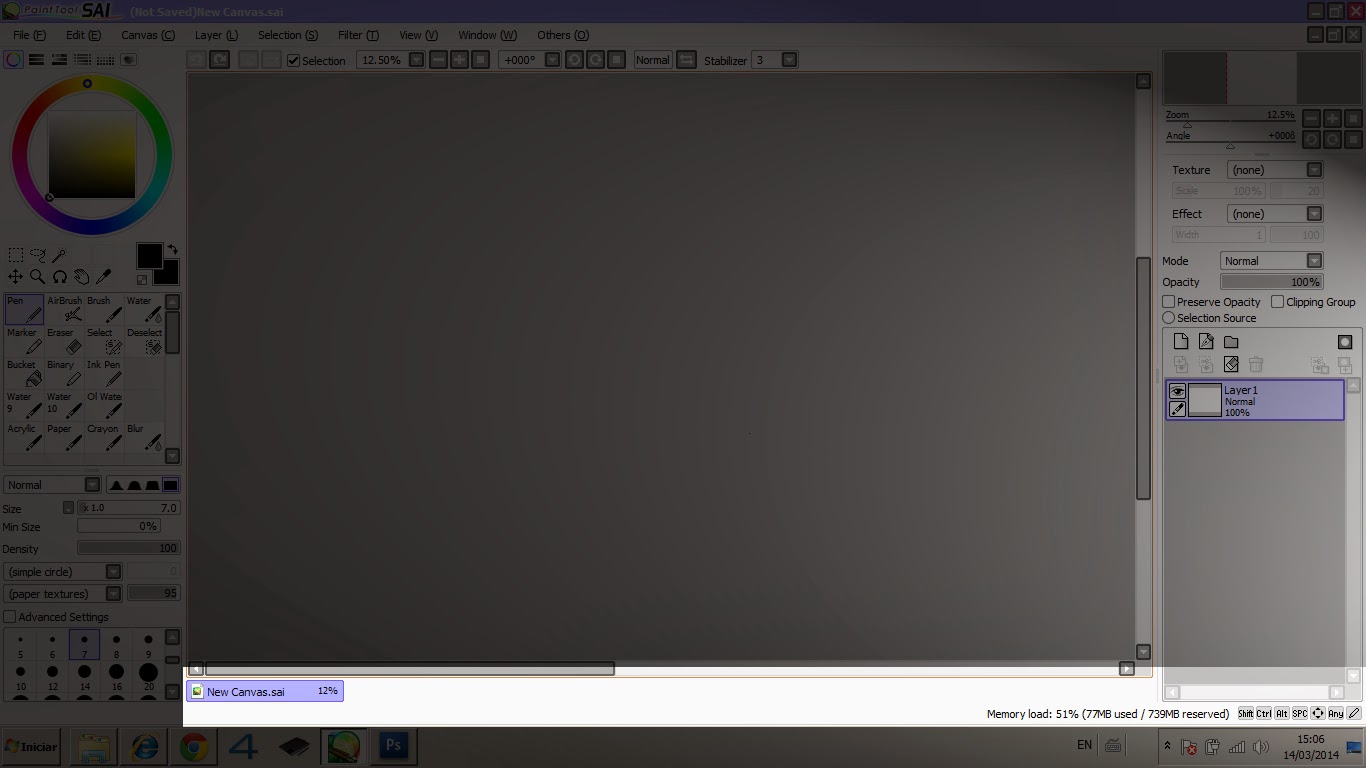
Prosseguiremos agora para informações mais detalhadas de cada aba.
- Inicie o programa Paint Tool Sai
...Os menus superiores são responsáveis pelas configurações mais importantes para a sua ilustração. Tal como, configurações do tamanho da imagem, ajuste de cor, esquema de cores a ser visualizados, seleção e etc.
As abas laterais da esquerda são utilizadas para o manuseio da caneta(pincel) ou seja, sera a mais usada para a construção do desenho.A aba direita geralmente ficam opções de camada, visibilidade e zoom e outros.
Note que na parte inferior do programa consta informações sobre o plano onde você esta trabalhando, ou seja, o projeto (azul turquesa) que estará ou sera executado. Logo em seguida fica em amostra, dados e informações sobre o uso da sua maquina: memoria disponível e usada.
Prosseguiremos agora para informações mais detalhadas de cada aba.
FILE
Logo acima como foi dito, veremos varias opções para edição da nossa arte. No primeiro menu, em FILE/ARQUIVO encontra-se as seguintes opções:

- NEW: Abrir um novo documento em branco.
- OPEN: Abrir um documento já criado.
- CREATE FROM CLIPBOARD: Abre um novo documento utilizando o comando "Print Screen" acionado.
- OPEN RECENT: Abrir algum arquivo recentemente utilizado.
- SAVE: Salvar automaticamente.
- SAVE AS: Salvar como algum formato especifico.
- EXPORT AS: Exportar para algum formato especifico.
- ALWAYS USE FILE VIEWER: Deixe-o acionado para sempre abrir com o visualizador de arquivos próprio do programa, não o do Windows Explorer.
- OPEN BY FILE VIEWER: Abrir pelo visualizador de arquivos do Paint Tool Sai
- SAVE BY FILE VIEWER: Salvar pelo visualizador de arquivos do Paint Tool Sai
- CLOSE: Encerrar/Fechar projeto
- EXIT: Sair do programa/Fechar o Paint Tool SAI.
EDIT
Neste menu EDIT/EDIÇÃO, encontraremos mais variações para corte e colagem.

- UNDO: Desfazer ultima ação (Voltar para penúltima).
- REDO: Avançar para próxima ação (Avançar para ultima).
- CUT: Recortar área selecionada.
- COPY: Copiar área selecionada.
- PASTE: Colar área selecionada.
- COPY BY SELECTION: Copiar pela área selecionada.
CANVAS
Em CANVAS/AREA DE TRABALHO DO SOFTWARE, estão contidos opções para redimensionamento de imagem e giro de tela.

- CHANGE RESOLUTION: Mudar a resolução da imagem.
- CHANGE SIZE: Mudar o tamanho do formato da imagem.
- CROP BY SELECTION: Recorte da seleção na camada como no exemplo (imagem) abaixo.
- FLIP HORIZONTALLY: Girar a pagina horizontalmente.
- FLIP VERTICALLY: Girar a pagina verticalmente.
- ROTATE 90 COUNTER-CLOCKWISE: Girar pagina a noventa graus no sentido anti-horario.
- ROTATE 90 CLOCKWISE: Girar pagina a noventa graus no sentido horário.

LAYER
Configurações independentes para cada CAMADA/LAYER.

- NEW LAYER: Criar nova camada.
- NEW LINEWORK LAYER: Criar nova camada de Linework (veremos mais para frente).
- NEW LAYER SET: Criar um novo conjunto de layers/camadas.
- DELETE: Deletar camada selecionada.
- ERASE: Limpar toda a imagem na camada selecionada.
- TRANSFER DOWN: Transferir imagem da camada para a camada abaixo.
- MARGE DOWN: Anexar camada com a debaixo, tornando uma.
- FILL: Preencher toda a área da camada com a cor selecionada.
- RASTERIZE LINEWORK LAYER: Transforme todas as linhas editáveis da camada para imagem em pixels (rasterização).
- RESET PRESSURE INFO ON ALL CPs: Resete a pressão exercida em de todos os tracos rabiscados pela ferramenta "Linework".
- LUMINANCE TO TRANSPARENCY:
- TRANSFORM: Editar tamanho da imagem na camada em tempo real.
- FLIP HORIZONTALLY: Virar horizontalmente
- FLIP VERTICALLY: Virar Verticalmente
- ROTATE 90 COUNTER-CLOCKWISE: Girar pagina a noventa graus no sentido anti-horario.
- ROTATE 90 CLOCKWISE: Girar pagina a noventa graus no sentido horário.
- RENAME: Renomear camada.
SELECTION
SELECTION/SELEÇÃO de pixels e figuras.

- CLEAR: Deselecionar área.
- INVERT: Inverter seleção.
- SHOW: Mostra os pontos de controle da seleção.
- INCREMENT: Incrementar.
- SELECT CPS IN SELECTION: Selecione todas linhas feitas pela ferramenta "Linework".
- SELECT STROKES IN SELECTION: Selecione todos os pontos da selecao.
- CLEAR CP SELECTION: Apague toda a seleção realizada sobre as linhas da ferramenta "Linework"
- SELECT ALL: Selecionar tudo.
FILTER
Controle os níveis de saturação, contraste e brilho da imagem na sessão de FILTER/FILTRO.
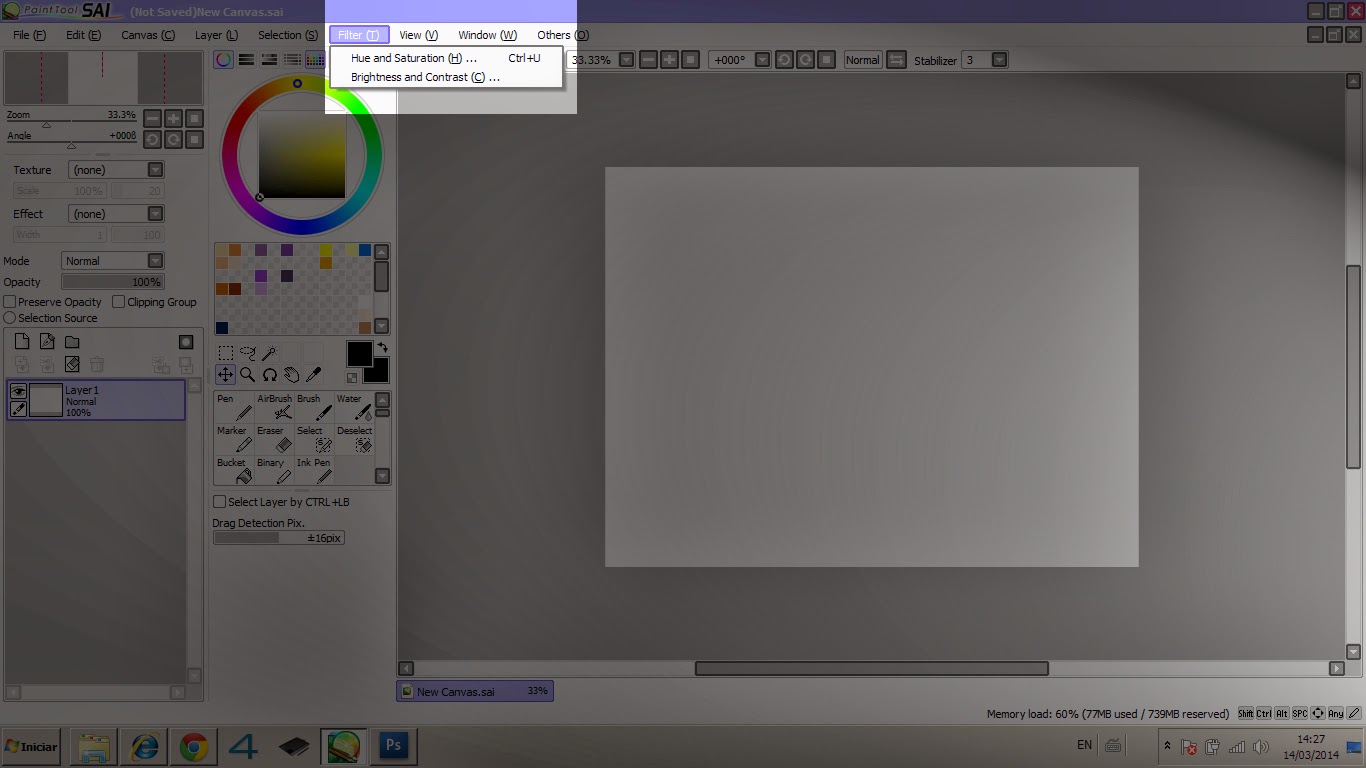
- HUE AND SATURATION: Saturação dos níveis de cor e preto e branco na imagem (layer/camada selecionada).
- BRIGHTNESS AND CONTRAST: Controle do nível de brilho e contraste na imagem (layer/camada selecionada).
VIEW
Nesta aba veremos opções de VIEW/VISUALIZAÇÃO geral do seu projeto, como aproximação e rotação da imagem e criação de um novo documento.
 |
| Adicionar legenda |
- NEW: Novo projeto.
- CLOSE: Fechar este projeto.
- CLOSE ALL: Fechar todos os projetos.
- ZOOM IN: Aplicar zoom.
- ZOOM OUT: Diminuir zoom.
- FLIP HORIZONTALLY: Girar a imagem horizontalmente.
- ROTATE 90 COUNTER-CLOCKWISE: Girar pagina a noventa graus no sentido anti-horario.
- ROTATE 90 CLOCKWISE: Girar pagina a noventa graus no sentido horário.
- NON-SCALED: Sem escala.
- RESET TRANSLATION: Voltar ao normal a translação da tela.
- RESET ROTATION: Volte ao parâmetro original da imagem.
- NEW CANVAS.SAI (PORCENTAGEM): Seu projeto.
SELECT VIEW FROM LIST: Gerenciador de projetos do Paint Tool SAI.
WINDOW

- COLOR WHEEL: Painel de cores em formato cilíndrico.
- RGB SLIDER: Painel de cores em RGB (cores) em formato de slide.
- HSV SLIDER: Painel de cores em HSV (preto e branco) em formato de slide.
- COLOR MIXER: Painel de cores com funções de misturador.
- SWATCHES: Painel de cores armazenadas para acesso rápido (atalho).
- SCRATCHPAD: Painel de cores de acesso rápido em manuscrito.
- NAVIGATOR: Painel de localização da tela.
- QUICK BAR: Menu superior de controle de histórico, rotação, zoom, estabilizador do pincel e seleção.
- VIEW SELECTOR: Barra inferior de projetos .
- STATUS BAR: Barra inferior de informações do sistema em uso.
- SEM TRADUÇÃO: Clareia o tom de cor na aba de cores.
- CURSOR SHOW BRUSH SIZE: Mostrar cursor no formato do pincel.
- USE DOT CURSOR: Cursor no formato de um ponto.
- HIDE COMMAND PANELS: Esconda todo o painel de controle.
- SHOW LAYER PANEL TO RIGHT: Transferir o painel de camadas para a direita.
- SHOW COLOR AND TOOL TO RIGHT: Transferir o painel de camadas para a direita.
- RESET ALL WINDOWS POSITIONS: Volte todo o painel de comandos para a posição padrão.
OTHERS
Outras configurações...

- HELP TOPICS: Tópicos de ajuda.
- KEYBOARD SHORTCUTS: Teclas de atalho.
- OPTIONS: Opções avançadas.
- SYSTEM ID: Informações do operador.
- VERSION INFO: Versão do Paint Tool SAI instalado.
Bom pessoal essa eh interface básica do Paint Tool Sai que eu recomendo no minimo a vocês, terem afinidade. No próximo bloco ou parte, melhor dizendo, vamos mostrar as opções internas de camadas e pinceis em ação. Deem uma lida neste texto um pouco extenso, eu sei.. Mas note que ha varias opções totalmente conhecidas mas que não podemos deixar de cita-las pois compõe o programa. Por hoje e somente isso meus caros!
Na segunda parte eu trarei mais sobre a interface, com videos demonstração e tópicos de ajuda. Ate a próxima! Em breve...
Tutorial - Dica Básica de Config. para Cartoons


Oi artista, está pronto para Cartoonizar ?
Caro leitor, artista ou até mesmo pintor, você alguma vez já pensou em desenhar um personagem cartoon?
Bom, eu sempre, e hoje crio tirinhas e comics, como já viram na minha outra postagem um vídeo, ensinando o básico, mas agora quero lhe mostrar o traço e os pinceis que serião melhores para o cartoon...
Seu traço tem que ser bem detalhado, então não importa quantos clics você der no mouse, contanto que fique do jeito que você mais gostar.
Sempre use o Brush ou o Blur para fazer sombreados mais leves ou mais pesados. O Brush da um sombreado mas pesado, e o Blur um mais leve dependendo da cor, como vemos na imagem abaixo:
Ou usar camadas de layer e depois abaixar a opacidade para criar esqueleto, detalhe e depois fazer o desenho real, como vemos na imagem abaixo com a opacidade menor:

Então, foi só isso, uma explicação básica, espero que tenham gostado, foi bem básica mesmo.
Quem quiser ver meus desenhos, Bom, alguns deles, eu tenho uma página do facebook, para ver ela é só dar uma clicadinha AQUI, e se quiser ver meu canal de gameplays e desenho é só dar uma passadinha AQUI.
Até a próxima, e obrigado por visitar nosso blog !!!
Créditos: Renan Ferrari (texto)
Paint Tool Sai BRASIL (SAI)