


Mostrando postagens com marcador Aulas Paint Tool SAI. Mostrar todas as postagens
Paint Tool Sai 2.0 - ATUALIZAÇÃO 14-06-2018
Paint Tool Sai 2.0 ATUALIZAÇÃO DE 14-06-2018 - Versão em Inglês
VEJA NOSSA ANALISE da versão 1.0: http://saibrasil.blogspot.com.br/2014/02/pts-brasil-analises-paint-tool-sai.html
VEJA NOSSA ANALISE da versão 1.0: http://saibrasil.blogspot.com.br/2014/02/pts-brasil-analises-paint-tool-sai.html
Dificuldade: Extremamente Fácil
Link da versão de 32bits: https://www.systemax.jp/bin/sai2-20180614b-32bit-en.zip
Link da versão de 64bits: https://www.systemax.jp/bin/sai2-20180614b-64bit-en.zip
Link da versão de 64bits: https://www.systemax.jp/bin/sai2-20180614b-64bit-en.zip
Esta atualização corrige:
2018-06-14b

[Fixed Bugs]

- [Brush Tools] The program sometimes freezes when using brush tools.
" - CORREÇÃO COM PROBLEMAS RELACIONADOS AO CONGELAMENTO DO PROGRAMA AO USAR CERTOS PINCÉIS".
Nota da Paint Tool Sai BRASIL (SAI): Excelente (9,8)

Confira a versão atualizada de Paint Tool SAI, 2.0 , disponibilizado pela Paint Social BR - Lembre-se que esta é apenas uma versão prévia de testes, ou seja, uma versão final será lançada que provavelmente será paga como era feita nas versões anteriores mas isso não te dá o motivo para deixar de conferir o que a equipe da SYSTEMAX pode lhe oferecer! Agradecemos ao cracker Draivin pela contribuicao, se nao fosse por ele nao teriamos esse belo programa, na sua mais bela versao, totalmente crackeado. Vamos la!...Baixe e confira!
 VANTAGENS
- Exportação para o formato ".PSD" (Photoshop)
- Interface limpa,
- Rotação do Canvas (papel) ,
- Sensibilidade precisa
- Vetor próprio
- Melhorias no desempenho e consumo de memória
- Novas funções disponiveis como perspectivas
 DESVANTAGENS
- Se mantém simples em relação a outros softwares relacionados.
- Versão Beta, poderá ocorres crashes e avarias, tanto quanto a ausência de algumas funções.
Requisitos: Windows/Mac OS
INSTALAÇÃO
SENHA para descompactar: paintsocialbr
SENHA para descompactar: paintsocialbr
1 - Faça o download e instale o executável.
Pronto seu Paint Tool Sai já esta pronto para uso! Bons desenhos!
SYSTEMAX (arquivos)
Thiago Henriuqe (Texto)
Paint Tool Sai BRASIL (SAI) 2014-2018
Paint Tool SAI 2.0 - 100% Crackeado
Paint Tool Sai 2.0 FULL Funcional 100% - BETA - Versão em Inglês
VEJA NOSSA ANALISE da versão 1.0: http://saibrasil.blogspot.com.br/2014/02/pts-brasil-analises-paint-tool-sai.html
VEJA NOSSA ANALISE da versão 1.0: http://saibrasil.blogspot.com.br/2014/02/pts-brasil-analises-paint-tool-sai.html
Dificuldade: Extremamente Fácil
BAIXAR: http://maetrimal.com/3iqg
Link da versao paga: http://adf.ly/22996729www.systemax.jp/en/sai/
Link da versao paga: http://adf.ly/22996729www.systemax.jp/en/sai/

Nota da Paint Tool Sai BRASIL (SAI): Excelente (9,8)
Confira em primeira mão a mais nova versa do Paint Tool SAI, 2.0 TOTALMENTE CRACKEADO e sem VIRUS, disponibilizado pela Paint Social BR - E o que já era ótimo, destacando como um dos poucos programas rápidos/leves, práticos e funcionais do mercado de ilustração e agora com sua versão mais recente, o software ficou mais próximo ao seu consumidor. Adicionando novas funcionalidades e com melhorias no desempenho, é de se esperar que essa nova versão chegou para ficar. Lembre-se que esta é apenas uma versão prévia de testes, ou seja, uma versão final será lançada que provavelmente será paga como era feita nas versões anteriores mas isso não te dá o motivo para deixar de conferir o que a equipe da SYSTEMAX pode lhe oferecer! Agradecemos ao cracker Draivin pela contribuicao, se nao fosse por ele nao teriamos esse belo programa, na sua mais bela versao, totalmente crackeado. Vamos la!...Baixe e confira!
VANTAGENS- Exportação para o formato ".PSD" (Photoshop)
- Interface limpa,
- Rotação do Canvas (papel) ,
- Sensibilidade precisa
- Vetor próprio
- Melhorias no desempenho e consumo de memória
- Novas funções disponiveis como perspectivas
DESVANTAGENS- Se mantém simples em relação a outros softwares relacionados.
- Versão Beta, poderá ocorres crashes e avarias, tanto quanto a ausência de algumas funções.
Requisitos: Windows/Mac OS
INSTALAÇÃO
SENHA para descompactar: paintsocialbr
SENHA para descompactar: paintsocialbr
1 - Faça o download e instale o executável.
Pronto seu Paint Tool Sai já esta pronto para uso! Bons desenhos!
Creditos: Draivin (cracker)
Thiago Henrique (arquivos/texto)
Thiago Henrique (arquivos/texto)
Paint Tool Sai BRASIL (SAI) 2014-2016
Pintando Linearts/Lineworks com o Paint Tool SAI
É muito simples!
Passo 01: Abra um novo projeto no seu Paint Tool SAI ou simplesmente utilize a Linework/Lineart que você já esteja trabalhando. É importante que a mesma esteja no Modo Normal:

VEJA

Passo 02: Antes de iniciarmos, edite o nome da camada para você ter uma organização melhor. Pode ser algo simples no começo mas se o seu desenho precisar de várias alterações, você poderá editar as cores individualmente com mais rapides e isso facilitará seu trabalho se houver bastante camadas...

Feito isso, crie uma nova camada (Modo Normal) e selecione a opção "Clipping Group", isso irá agrupar a camada atual com a de baixo (lineart), mesclando então as duas camadas, veja abaixo:

PASSO 03: Escolha alguma ferramenta de desenho como o pincel, de preferencia com a opacidade no máximo e escolha a cor que você queira usar para colorir a linework

Pronto! Agora é só tracejar sobre a sua linework! Lembre-se que a ordem das camadas são importantes. Lembre-se sempre de deixar a camada "cor da linework" (a camada que voce vai utilizar pra pintar as linhas) ACIMA da layer "linework" em si. A colorização das partes internas devem ser feitas acima da camada "cor da linework"!
Obs: Se não compreendeu o texto acima, releia de novo, parece confuso mas é bem simples.
Obs: Se não compreendeu o texto acima, releia de novo, parece confuso mas é bem simples.
OLHA COMO FICARÁ AS CAMADAS:

OU SEJA...
OU SEJA...
PRIMEIRA CAMADA = COR DA SUA LINEWORK (MODO: NORMAL / CLIPPING GROUP SELECIONADO)
SEGUNDA CAMADA (ABAIXO) = SUA LINEWORK (O TRAÇO DO SEU DESENHO) (MODO: NORMAL)
VEJA O EXEMPLO APENAS COM A COLORIZAÇÃO DA LINEWORK:

OUTRO EXEMPLO COM A ORELHA PINTADA, AGORA A COLORIZAÇÃO FOI FEITA UTILIZANDO UMA NOVA CAMADA EM MODO DE MULTIPLICAÇÃO, veja como está a disposição/ordem das camadas:


OU SEJA...
PRIMEIRA CAMADA= COR DA SUA ORELHA (MODO:MULTIPLY/MULTIPLICAÇÃO)
SEGUNDA CAMADA = COR DA SUA LINEWORK (MODO: NORMAL / CLIPPING GROUP SELECIONADO)
TERCEIRA CAMADA (ABAIXO) = SUA LINEWORK (O TRAÇO DO SEU DESENHO) (MODO: NORMAL)
IMPORTANTE! SE VOCÊ PERCEBER QUE A SUA COLORIZAÇÃO SOBREPÕE A COR DA LINHA, TORNANDO-A MAIS ESCURA, VOCÊ SIMPLESMENTE DEVE DEIXAR A CAMADA DA COR NO MODO NORMAL E ALOCÁ-LA/MUDA-LA PARA O ULTIMO LUGAR DA FILEIRA DAS CAMADAS.
Claro que você pode usar outros modos de pintura, esse modo é o comum em artes estilizadas, com referencias de linearts. Se ficou perdido, tenha calma novamente, o tutorial parece ser complicado mas no final das contas o trabalho é minimo, se precisar, releia 2 vezes e você saberá do que estamos falando! Bons desenhos!
Aprenda a pintar cabelos no Paint Tool SAI (Grayscale)

Grayscale ou Níveis de Cinza é uma técnica para coloração digital muito utilizada por artistas digitais.
Consiste em demarcar os tons claros e escuros em uma camada com um tom de cinza médio já aplicado.
Seguidamente sobre está camada, geralmente em modo de multiplicação, é aplicado então a colorização.
Consiste em demarcar os tons claros e escuros em uma camada com um tom de cinza médio já aplicado.
Seguidamente sobre está camada, geralmente em modo de multiplicação, é aplicado então a colorização.

Grayscale ou Níveis de Cinza é uma técnica para coloração digital muito utilizada por artistas digitais. Consiste em identificar os tons claros e escuros em uma camada com um tom de cinza médio já aplicado. Seguidamente sobre está camada, geralmente em modo de multiplicação, é aplicado então a colorização.
Modelo Disponível
Modelo Disponível
Arquivo Cabelo em .PSD: https://drive.google.com/file/d/0B0xRNRC9Tizyb05tWWZSaTA1Vkk/edit?usp=sharing
Arquivo Cabelo em .SAI
Dicas para uma boa iniciação nos desenhos
Olá pessoal, aqui estou mais um dia.... sobre o olhar..... ok ok kkkk não! Bom, compartilho com vocês umas dicas, na verdade, conselhos para todos nós desenhistas que nos aventuramos neste destino tão ofuscante.
Vamos lá!
Dica 01 - Treine esboços antes, se você usa uma mesa digital ou até mesmo mouse para desenhar, no seu programa predileto, crie o hábito de iniciar criando uma nova camada para esboço, ou seja, diminua a visibilidade dela para + ou - 40%, desenhe nela com traços de cor preta ou você pode ate mesmo fazer em preto o esqueleto ou estrutura básica e em azul acrescentar os detalhes como músculos, voltas e encaixes para diferenciar.


Dica 02 - Tenha paciência, toda obra já feita é resultado de um trabalho com os pés no chão e naturalidade. Solte sua imaginação, force menos seus traços, deixe sua mão mais leve e tente imaginar a cena antes de realizar qualquer traço. Exercícios como rabiscar retas e círculos ou ate mesmo formas geométricas são bons para deixar seu traço mais suave e natural. Isso conta bastante.

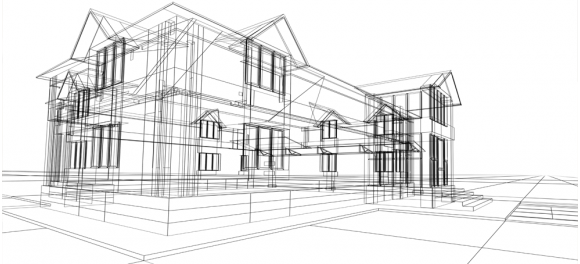
Dica 03 - Tente deixar seu desenho o mais limpo possível. Sim as vezes pode ser uma tarefa árdua mas não se esqueça que uma das coisas que mais fazem diferença são os pequenos detalhes. Se você utiliza lápis e papel, use um pedaço de papel branco sobre a mão em que ira desenhar para não borrar.


Dica 05 - Treine sombras e luz, protuberâncias, reflexos sobre uma superfície, uma área iluminada em um ponto de um metal reage diferentemente de uma simples folha sendo iluminada pelo mesmo.

Dica 06 - Muitos de nos desenhistas não nos atentamos a terminar certos desenhos. Isso é muito comum, pois quando começamos algo estamos repletos de energia e imaginação, se no meio do caminho você sentir que não quer mais completar sua arte, exausto ou até mesmo desmotivado, pause um pouco e tente terminar depois isso é normal mas lembre-se...Um bom trabalho só esta 100% quando está completo. Lembre-se da sua mãe quando você lavava a louça. "Se lavar errado só vai ter que lavar 2 vezes!" (Bom, talvez só a minha dizia isso kkk)

Dica 07 - Confie em si mesmo. Ninguem nasce sabendo. Aquele desenho incrível que você viu de outro artista não surgiu do nada, como um simples passe de mágica. Foi esforço e dedicação. Dedique-se e você vera as coisas acontecendo.

Dica 08 - Observe, olhe ao seu redor. Estamos repletos de exemplos. A menos que você tente desenhar algo abstrato ou sobrenatural, atente-se a logica. Veja desenhos de anatomias, copie visualmente, tente imaginar porque aquilo ali esta mais escuro do que no outro lugar (Exemplo). Exercite e esforce sua "Margem de erro".
Dica 09 - As vezes uma simples tarefa pode ocasionar um grande perca desnecessária de tempo. Começa sempre com rascunhos, começa pela estrutura, defina os músculos, adicione os detalhes, vai por partes. Nao tente pular processos básicos. Os mais experientes também usam de artifícios iniciais como formas geométricas para desenhar mãos, pés, etc. Começa do alicerce, porque se você errar no topo se frustara infelizmente. A menos que você tenha bastante experiencia com certa tarefa, faça o básico primeiro.
Dica 10 - Espelhe-se em alguém, artista ou obra, essa alusão faz com que você tenha um objeto a cumprir, estabeleça metas, não estou dizendo para você se especializar em cópias de outras pessoas, mas entender o nível técnico de cada arte. Com o tempo você aprendera certos traços e terá seu próprio estilo desenvolvido.
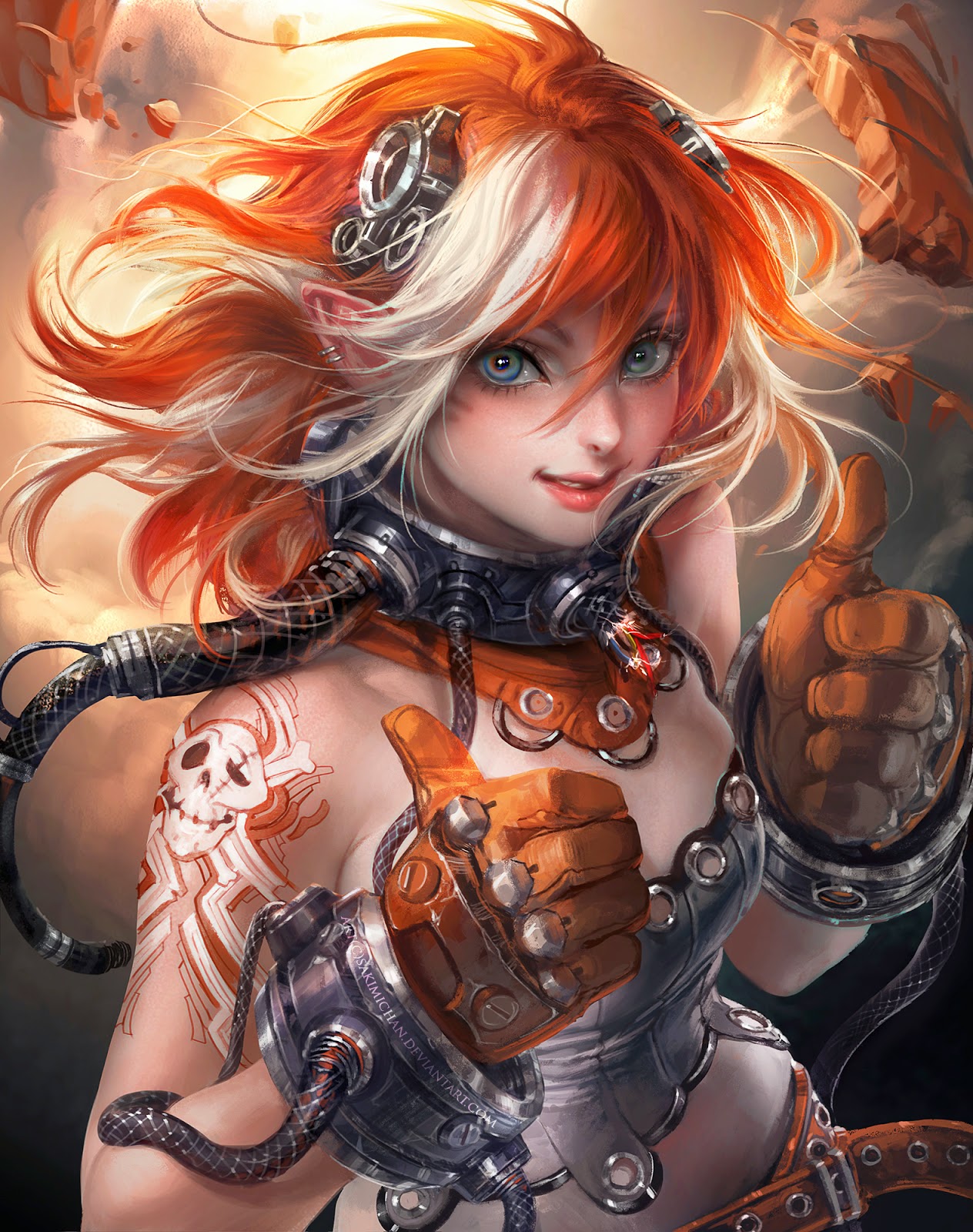
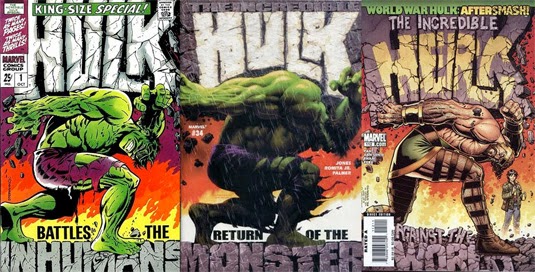
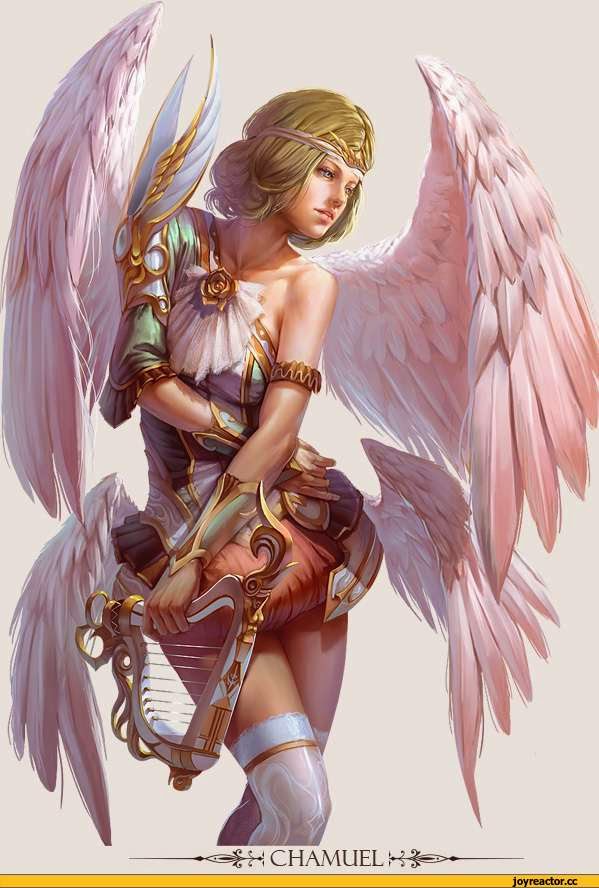
Abaixo alguns artistas bastante conhecidos no mundo artístico.
Sakimichan
Akira Toryiama






Sakimichan
Akira Toryiama
Artgem
Jim Steranko
Shilin
Yu Cheng Hong
Barry Windsor Smith
Otto Schmidt
Alex Sorsa

Takashi Okazaki

Jennifer Healy

Ioishi
l

Claro que há vários outros que não puderam ser
incluídos aqui, mas ai está minha contribuição a vocês.
Espero que gostem! Até mais :D
Tutorial - Deixando seu desenho pronto para pintura digital
Olá colegas!! Hoje ensinarei a vocês, um método muito interessante que eu elaborei para deixar seus desenhos perfeitos para uma possível pintura digital, dispensando então a lineart. Como eu estou em um projeto de animação independente, fica inviável para mim refazer todos os traços de cada quadro. Foi então que eu estudei vário métodos (quem vê pensa que estuda) que tornou meus trabalhos mais ágeis e versáteis, sem largar mão de um resultado legal.
Olha o resultado Inicial x Final
Desenho retirado da internet
Escala: Preto & Branco (JPEG)
URL: http://www.my-how-to-draw.com/images/how-to-draw-bart-simpson_13.jpg
Inicial
Resolução: 400x400 Pixels
.jpg)
Final
Resolução: 1920x1080 Pixels

Desenho retirado da internet
Escala: Preto & Branco (JPEG)
URL: http://www.my-how-to-draw.com/images/how-to-draw-bart-simpson_13.jpg

Inicial
Resolução: 400x400 Pixels
Final
Resolução: 1920x1080 Pixels

Bom, vamos precisar dos seguintes programas para começar a explicação.
1 - Vector Magic

O Vector Magic é um programa que vetoriza imagens Bitmap (Imagem em Pixel), tornando cada traço não importando a cor deles em uma linha vetorial. Ou seja, cada linha do seu desenho, torna-se um vetor. Isso fará com que a mesma possa ser editada posteriormente e o mais importante, sem perda de qualidade. Ou seja, não haverá perdas drásticas de resolução, como acontece em uma imagem baseada em pixels quando aplicado zoom.
Para baixa-lo, clique aqui:
http://www.4shared.com/rar/D7DDprFnba/Vector_Magic_PRO.html
Para instalá-lo, basta iniciar a instalação, e apos o termino, executar o keygen e gerar a chave de registro, pronto seu Vector Magic já estará na versão PRO.

Para baixá-lo e como instalar o Photoshop, acesse nosso link (CS3) :
http://www.4shared.com/rar/cdjJ3hT7ce/Adobe_Photoshop__CS3.html
3 - Paint Tool Sai, ou qualquer outro programa de ilustração da sua escolhe QUE aceite ABRIR formato em .psd (Adobe Photoshop Format).

Para baixá-lo e como instalar o Paint Tool SAI, acesse nosso link:
http://saibrasil.blogspot.com.br/2014/02/paint-tool-sai-110-100-download.html
Ok, vamos começar! Requer Atenção, se precisar releia a frase.
Antes de mais nada, certifique-se de que sua scanner possui suporte a nível de pontos de polegadas (DPI) de 300 ou seja 300DPI.
1 - Separe o desenho na qual você irá escanear para procedermos (certifique-se de que a imagem está com boa qualidade, sem borrões, rasuras, ou detalhes que possam modificar o resultado final. É interessante você antes de escanear, fechar todas as linhas do seu desenho, isso pode facilitar muito seu trabalho mais adiante, caso você utilize do método de balde de tinta para colorir seu desenho. Isso pode evitar bastante trabalho mas aconselho a sempre dar uma segunda revisão para não correr o risco de deixar nenhuma área para trás.
2 - Vou usar como exemplo uma imagem do Bart mas você pode usar seu próprio desenho, é interessante usar uma caneta de tinta molhada de 0.5mm preta.
3 - Acople seu desenho enquadrado corretamente na lampada da escaneadora, e digitalize a imagem em escala de preto e branco (se for apenas essas as cores que você usou no seu desenho, nada a mais, nada a menos), escala de cinza se você fez sombras e detalhes de efeitos (em cinza), e por ultimo, colorido se você pintou seu desenho, o que eu acho desnecessário para este tutorial, ao menos que você queira adicionar algum detalhe a mais em sua obra. Prosseguindo, em todas as alternativas, escaneie em 300DPI e em formato .PNG.
4 - Após o escaneamento, procure seu arquivo e abra o programa Vector Magic Pro. Certifique-se de que o programa já esteja crackeado.
5 - Iniciado o Vector Magic Pro, arraste seu arquivo na área branca e clique ao lado direito em "Fully Automatic", aguarde o processo e você poderá perceber que seu desenho já estará pré-vetorizado. Dependendo da sua máquina e do tamanho do arquivo o processo pode levar até 1 minuto.

6 - IMPORTANTE: Clicando em Fully Automatic, se desenho será vetorizado de forma automática, selecionando as cores principais na qual serão vetorizadas. Se você quiser excluir alguma cor basta, desseleciona-la na barra direita que estará visível e espere novamente o processo de vetorização.
7 - Seguindo então, repare agora que seu desenho, mesmo aumentando o zoom não sofrerá com estouro causado pelas quebras de pixels. Isso se chama linhas em vetor. Muito utilizada por designers que precisam fazer trabalhos em Banners ou Outdoors sem que o mesmo sofra perda de qualidade visíveis.

8 - Ajuste os níveis de tolerância da vetorizaçao na opção "Detail Level", onde Low é baixo nível de detalhes, Medium, significa médio e High, bastante níveis de detalhes. Em "Colours" se você quiser remover ou adicionar quaisquer cores, como dito anteriormente.
9 - Algo interessante que você pode fazer com o Vector Magic, é remover as áreas brancas do seu desenho, geralmente é chamado de Background ou Fundo de tela. Acho interessante remove-la, é uma dica. Para fazer isso, basta clicar em "Remove Background" e com o selecionador, ir removendo. Feito isso, vamos avançar, selecione "Next".

10 - Nas opções seguintes, fique atento. Em "Save as" (Salvar como), clique apenas você deseje utilizar sua imagem em VETOR em outro programa editável, tal como o Adobe Illustrator. O formato a ser salvo será em ".ai", formato utilizado pelo Illustrator. (Quem tiver afinidade com o programa, poderá seguir dele o processo, utilizando as mesmas dicas e métodos desse tutorial, daqui por diante). No meu caso eu salvo apenas como um Backup...Nunca se sabe...
10.1 - Vamos ao que interessa, clique em "Bitmap Export", selecione o local onde você salvará seu desenho, o nome e em seguida, verifique se na frente do nome a ser salvo, está selecionado ".png". Como padrão é ".png", deixe assim. Selecione o tamanho na qual você vai querer seu desenho. Opte por uma resolução de qualidade, 1920x1080 pixels, está de bom tamanho. (Não há regras). Clique em save e feche o seu Vector Magic.
11 - Localize sua imagem, e abra ela no Adobe Photoshop (qualquer versão), repare que sua imagem já não possui tantas imperfeiçoes como se tivesse escaneado diretamente e jogado em algum programa de edição. Se você quiser mudar a cor das linhas, em geral! Isso é ótimo caso você queira pintar as linhas posteriormente em algum outro programa de colorização. Faça isso. Selecione toda a imagem (Control+A) e procure por Image> Adjustments> Hue/Saturation, clique na barra em cima e mude o "Default" para "Cyanotype", não se preocupe se mesmo assim voltar para "Default" novamente, apenas mude a cor, geralmente "preta" do seu desenho para qualquer outra. Isso servirá para saturar as linhas do seu desenho, pois muitos outros programas de edição não conseguem saturalizar o preto para o verde por exemplo. Fazendo isso, você poderá mudar a cor das linhas do seu desenho para qualquer outra, quando quiser, pois já não estará mais em uma tonalidade escura. Lembre-se disso.


12 - Finalizando, salve seu arquivo em formato ".png" , para que seja habilitada a área transparente que você havia removido no processo "9", lembra? ... Você pode esta se perguntando, mas pra que essa tal de área de transparência? Bom, te respondendo, é a mesma área que você não utilizara em seu desenho e servira como uma área invisível caso você queira colocar um cenário atras. Ou seja seu desenho estará agora nativamente em ".png", significando uma imagem/objeto. Salve tambem em formato .PSD (projeto) para usa-lo com o Paint Tool SAI. Utilize nomes como "projeto_png_parte_1", por exemplo, isso evitará depois alguma confusão.
13 - Pronto, seu desenho já está pronto para ser colorido, abra-o em qualquer programa de sua escolha, no caso, eu, utilizarei o Paint Tool SAI (apenas abra o programa e arraste o arquivo .psd sobre ele). Perceba que você poderá, pinta-lo mais agilmente, utilizando o balde de tinta, pois o desenho está mais definido e com as linhas todas fechadas você pode até utilizar do balde de tinta para dar um up no seu tempo. Aconselho sempre dar uma revisada na colorização antes de finalizar. Poderá também usar um background por baixo da imagem sem quaisquer problemas, mudar a cor da linha do seu desenho que no caso poderia ser azul, verde , vermelho ou até mesmo o antigo preto não é mesmo? Pois bem, para isso é só ir na barra em cima, "Filter e clicar em "Hue Saturation" e modificar.

Deem asas a sua imaginação, seu desenho está pronto para ser colorido. E o melhor, não precisou de todo aquele trabalhão para fazer aquela Lineart não é mesmo? É claro que alguns desenhos mais complexos a Lineart vai ser inevitável, mas se o teu desenho estiver bem contornado e nítido. Você pode pular este processo, geralmente exaustivo.
Bom pessoal...Vamos respirar. Nossa.. quanto "você" neste tutorial rsrs.. Espero ter sido bem especifico sem deixar rastros de duvidas. Meu intuito é sempre extrair o máximo para evitar dúvidas casuais. Se você achou algo desnecessário, alguma duvida, sugestão, critica ou até mesmo para nos agradecer, envie-nos comentários, estaremos dispostos a te responder! Obrigadão, e até a próxima!
Texto Thiago Henrique
Revisão: Thiago Henrique
Créditos: Thiago Henrique