


Mostrando postagens com marcador Dicas. Mostrar todas as postagens
Como baixar arquivos pelo Google Drive?

Se você está com dificuldade de acessar nossos downloads, confira abaixo o procedimento mais indicado:
Vamos tentar baixar o programa Illustudio utilizando o Google Chrome:
PASSO 01: Clique no sinal de download como na imagem abaixo.

PASSO 02: Por ser um arquivo com um tamanho considerável, é comum o Google Drive optar por verificar o arquivo em busca de vírus, o que não é o caso. Clique em "Fazer download mesmo assim" e aguarde seu download carregar.
 PASSO 02: Você verá essa nova janela que será aberta, confirme e pronto! Seu arquivo irá ser baixado.

Veja como proceder com outro navegador. Vamos utilizar o Mozilla Firefox.
Passo 01: Ainda no Google Chrome. Copie o endereço link do programa.
O endereço fica na barra de cima do seu navegador, basta selecionar tudo (Control+A) e copiá-lo e colá-lo na barra de navegação do Mozilla Firefox ou o navegador que vc acabou por optar.
AVISO
Se ocorrer esse erro abaixo, utilize outro navegador que não seja o Google Chrome para baixar. Esse problema acontece por incompatibilidade nas extensões do seu navagador. Voce pode desativar todos os plugins e extensões e reiniciar o navegador ou tentar pelo Mozilla Firefox, IE ou outro navegador de sua preferencia.
Veja como proceder com outro navegador. Vamos utilizar o Mozilla Firefox.
Passo 01: Ainda no Google Chrome. Copie o endereço link do programa.
O endereço fica na barra de cima do seu navegador, basta selecionar tudo (Control+A) e copiá-lo e colá-lo na barra de navegação do Mozilla Firefox ou o navegador que vc acabou por optar.

Passo 02: Prossiga com as questões como foi feito anteriormente.

Passo 03: Continue e aceite o termo.
Passo 04: Selecione "Download" para salvar no seu computador e confirme. Pronto!

Aproveite!
Tutorial por Thiago Henrique
Aprenda a pintar cabelos no Paint Tool SAI (Grayscale)

Grayscale ou Níveis de Cinza é uma técnica para coloração digital muito utilizada por artistas digitais.
Consiste em demarcar os tons claros e escuros em uma camada com um tom de cinza médio já aplicado.
Seguidamente sobre está camada, geralmente em modo de multiplicação, é aplicado então a colorização.
Consiste em demarcar os tons claros e escuros em uma camada com um tom de cinza médio já aplicado.
Seguidamente sobre está camada, geralmente em modo de multiplicação, é aplicado então a colorização.

Grayscale ou Níveis de Cinza é uma técnica para coloração digital muito utilizada por artistas digitais. Consiste em identificar os tons claros e escuros em uma camada com um tom de cinza médio já aplicado. Seguidamente sobre está camada, geralmente em modo de multiplicação, é aplicado então a colorização.
Modelo Disponível
Modelo Disponível
Arquivo Cabelo em .PSD: https://drive.google.com/file/d/0B0xRNRC9Tizyb05tWWZSaTA1Vkk/edit?usp=sharing
Arquivo Cabelo em .SAI
Saiba como usar os pinceis do Paint Tool SAI
Olá artistas! Nesse post vou tentar descrever as funções
básicas dos pincéis disponíveis no Pain Tool SAI.
Smoothing; Os números de 0 a 15 indicam a sensibilidade. 0-menos sensível, 15- mais sensível; e o restante que vem é o nivel de delay, s-1 é mais velos/ o ponteiro da caneta acompanha mais rápido, e s-7 é mais lento, ou seja, tem um atraso no ponteiro....

brinquei com a densidade. Com a imagem já dá pra perceber, Eu sempre deixo
Density 100% e Min Size como 0%.

AirBrush; essa ferramenta não disponibiliza Min Size, então com ela você pode brincar aumentando e diminuindo a Density.

Brush:. Essa ferramenta é mais legal. A que eu mais uso. Min Size e Density vc já sabe. oque diferencia nessa ferramenta são as 3 configurações que fica em abaixo: Color Blending, Opacity Mix e Persistence. Color blending: Qdo maior a numeração, melhor se mistura com a cor já pintada. no exemplo tinha a cor Azul e eu misturei com Vermelho.

-------------------------------------------
Opacity mix; Quanto maior a numeração, mais 'opaca' a cor fica. (obs. Quando Opacity Mix estiver configurado 100%, e se vc passar o pincel na folha totalmente branca, vc não vai ver nada. A ferramenta captura a cor assim que se encontrar com o pixel de cor. Então é como se vc tivesse pintando com a água, e a cor 'pega' assim que o pincel se encontra com a tinta).

-------------------------------------------
Persistese; Essa configuração trabalha melhor juntamente com Opacity mix. Como o nome já diz, essa configuração persiste na configuração da Opacidade.

Water: Essa ferramenta tbm disponibiliza as 3 opções de configurações. Ela ótima para borrar Na imagem: Deinsity 100% e density 27%.

exemplo de uso:

-------------------------------------------
Marker: como se fosse marca texto. Na imagem: com maior e menor Density. Essa ferr. também disponibiliza Color blending e Persistanse. Configurando os dois de maneira ''legal'' você consegue 'misturar' as duas(ou mais) cores.

Select: Seleção

brincando com Density, vc consegue selecionar certas % de opacidade de camada selecionada. (Usei Filter -> Hue/Saturation p mudar a cor).


Quando algo tiver selecionado, tem um botão onde você pode inverter a seleção. E outro botão limpa toda seleção.

Binary - > Pra fazer pixel art.
Water Color -> Simula Aquarela.
Blur -> como se fosse Blur do photoshop. borra/suaviza a pintura.
Outras ferramentas não são tão usadas (que eu saiba) Então a explicação básica acaba por aqui.
Mas vc DEVE mexer/brincar com as configurações dos pincéis. Fazer os testes e descobrir a melhor configuração, para seu desenho.

Texto: Andressa Kaori (adm)
Revisão: Thiago Henrique (adm)
Veja como criar seu personagem anime
Como criar seu personagem anime !

Hoje eu decidi dar uma variada !
1-Crie um novo projeto por 1920 de altura e 800 de largura, e divida-o em 6 partes.

Vai ficar + ou - assim !
2-Faça sua estrutura igual a esse, com esferas !

O resultado vai ficar igual a esse !
3-Adicione roupas, pele e outros detalhes !

Vai ficar com esse resultado, e se você quiser abaixe a opacidade das outras layers !
4-Agora só falta colorir !

Escolha suas cores preferidas !
Espero que tenham gostado ! Meu personagem saiu meio bugado rs, mas ta tudo bem, o de vocês é só ajeitar umas linhas, essa imagens são só para demonstrar !
Se quiserem visitar meu canal de Desing onde mostro pra vocês, uma criação é só clicar AQUI !
Aprenda a fazer desenhos de perfil com o Paint Tool SAI
Haga clic aquí para ver en español...


OLAAAAÁ PESSOAL, Mais um tuto pra vocês! Confiram!
Neste tuto ensinaremos a você como desenhar um modelo feminino ou masculino no estilo clássico oriental, ou "mangá" como muitos conhecem.
Siga as imagens com atenção, as orientações de traçados e você vai ver como isso vai ser uma tarefa fácil. Muito bem! Vamos começar!
Veja o resultado final, no rodapé da página.
Veja o resultado final, no rodapé da página.
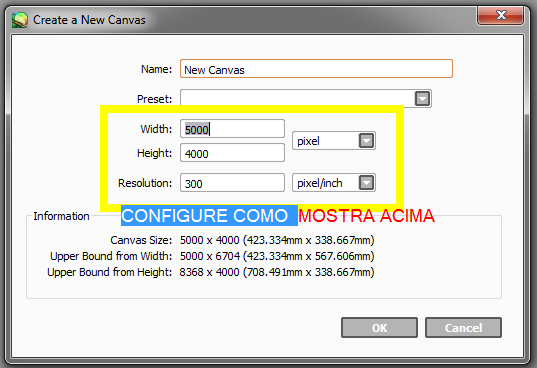
Abra seu Paint Tool SAI e crie um novo projeto, seguindo as configurações abaixo.
Na sua palheta de cores, escolha a cor preta e utilize o lápis para fazer os esboços...

Primeiramente comece desenhando uma bola. Uma dica é sempre fazer voltas sobre um ponto. Não se importe se as curvas saírem fora da proporção, com algumas voltinhas você já consegue ter uma definição de circulo "perfeito".

Para fazer o maxilar, apenas risque uma linha como mostra no desenho abaixo.

Desenhe a testa, fazendo uma linha curva de cima para baixo, mantendo a estabilidade do traço, veja:

Com a testa e a parte inferior do queixo feita, vamos para a orelha... Trace como você havia feito antes, um circulo, desta vez, bem menor, conforme mostra abaixo...

Traçe a linha que corresponde a parte inferior do rosto.

Nada complicado até aqui, não é mesmo? Vamos continuar! Apos seguir o exemplo acima, vejamos em baixo como uma linha curva, traçada de cima para baixo, desenvolve todo a parte que abrange a boca, lábios e nariz do modelo.


Muito bem! Agora vamos adicionar o olho, para isso, trace uma linha imaginária que pegue do centro da orelha e que termine bem na ponta das linhas da testa e do nariz. Como no exemplo abaixo, você percebe que a bola que você terá que fazer do olho ficara com seu eixo bem no meio dessa linha imaginaria.

Defina os outros pontos do modelo, como os traços do cranio e costas, tente deixá-los mais visíveis, veja:


Okay! Vamos fazer as saliências da boca, no exemplo abaixo, vamos usar uma boca fechada. Lembra dos degraus de uma escada? Então, apenas faça um degrau ou um "M" invertido verticalmente sobre a linha da boca, como mostra no desenho abaixo.

Vamos adicionar a boca? Repare atentamente em que linha do rosto ela se posiciona, quase rente ao meio da saliência feita anteriormente, lembre-se disso.

Adicionando as linhas principais do pescoço...

Volte no olho e faça como no exemplo abaixo, desenhe um "v" deitado sobre o circulo. Note que as linhas são um pouco curvadas para baixo.

Cansou? Vamos lá! Falta pouco!
Tudo bem! De aprendizado, vamos criar uma nova camada, e separar os detalhes do rosto para cada detalhe importante que destaque. Veja como fazer...
Tudo bem! De aprendizado, vamos criar uma nova camada, e separar os detalhes do rosto para cada detalhe importante que destaque. Veja como fazer...

Com a nova camada já criada, ainda nela, configure-a para ser visualizada com uma média de 44% para ficar um pouco transparente.

Selecione a cor azul e vamos lá! Adicione as sobrancelhas e orelha como mostra abaixo:


Novamente, crie uma nova camada, deixe-a com 44% de visibilidade e selecione a cor vermelha. Vamos fazer os olhos e o cabelo nesta etapa final.


É interessante você fazer uma linha final em seu desenho para fazer a arte finalização em cores. Uma dica é criar uma camada chamada "Linework", que consiste em uma camada especial para isso. Siga as configurações abaixo.

Criada a camada, note que você devera selecionar a ferramenta "Pen" para desenhar novamente, selecione-a, e vamos ao que interessa.
O importante a se saber dessa ferramenta "Pen", em uma camada "Linework" é que ela tem a função de ser editada. Ou seja, cada linha que você traçar, poderá ser refeita sem perder sua estrutura principal, exemplo. Se você fez uma ponta e percebeu que no final, ficou uma ponta indesejável, basta você editá-la usando as ferramentas de edições sem ter que refaze-la. Esse é só um exemplo. Há muitas outras funções.

Veja um exemplo da Paint Tool SAI BRASIL de como uma linework se comporta no final do desenho.
Com as todas camadas visíveis
Com as todas camadas visíveis

Apenas a camada da linework.

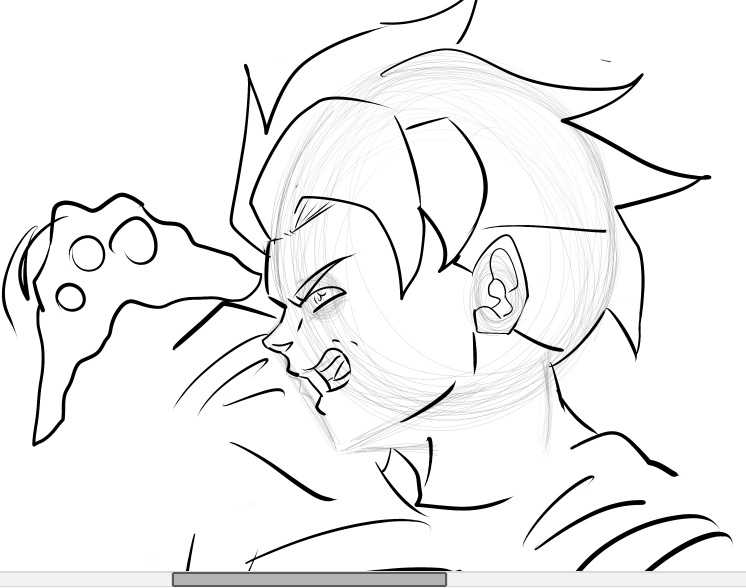
Legal não? É claro que esse é apenas um exemplo do que se pode fazer com aquele modelo. Solte sua imaginação, até porque você vai aperfeiçoar o seu próprio estilo. Lembre-se, não existe o certo e o errado na arte quando se é feito com responsabilidade.
Veja outros exemplos a seguir.


Bom pessoal é isso, espero que tenham gostados! Até a próxima!